IPTV Smarters Pro Nedir? Nasıl Kullanılır ve Kurulur?
IPTV Smarters Pro, kullanıcıların kendilerine ait yasal yayın listelerini ve medya kaynaklarını telefon, televizyon, tablet veya bilgisayar üzerinden oynatmalarına yardımcı olan bir medya oynatıcıdır. Uygulama tek başına kanal, abonelik ya da yayın paketi sağlamaz. Kullanabilmek için yasal yollarla edinilmiş bir M3U listesine veya hizmet sağlayıcınızın verdiği giriş bilgilerine ihtiyacınız vardır.
IPTV Smarters Pro ne işe yarar?
Uygulamanın temel görevi, kullanıcının eklediği yayın kaynaklarını düzenli bir arayüzde açmak ve oynatmaktır. Canlı yayınlar, TV rehberi (EPG) ve isteğe bağlı içerik (VOD) gibi bölümlerin görünmesi; kullanılan sürüme, cihaza ve eklenen hizmetin sunduğu özelliklere bağlıdır. Uygulamanın kurulması, otomatik olarak bir IPTV aboneliği edinildiği anlamına gelmez.
IPTV Smarters ile abonelik arasındaki fark nedir?
Bu konuda en sık karşılaşılan yanlış anlaşılma, uygulama ile yayın hizmetinin aynı ürün olduğunun düşünülmesidir. IPTV Smarters içerikleri gösteren oynatıcı arayüzüdür; abonelik ise uygulamaya eklemeniz gereken yayın erişimini ifade eder. Bir başka deyişle, uygulamayı televizyonunuza indirdiğinizde içinde hazır kanallar bulacağınız varsayılmamalıdır.
Giriş bilgilerinin çalışması, kanal listesinin güncel olması ve yayınların açılması öncelikle hizmet kaynağına bağlıdır. Görüntünün takılması veya geç açılması ise yalnızca oynatıcıdan kaynaklanmayabilir. İnternet bağlantısı, Wi-Fi sinyal gücü, cihazın donanımı, ağ yoğunluğu ve yayın kaynağının kapasitesi de deneyimi etkileyebilir.
| Özellik | IPTV Smarters oynatıcı | IPTV hizmeti veya aboneliği |
|---|---|---|
| Temel işlev | Eklenen medya kaynaklarını düzenlemek ve oynatmak | Yasal yayın erişimi ve kullanıcı giriş bilgileri sağlamak |
| Hazır kanal sunar mı? | Hayır, uygulama kendi başına içerik sağlamaz | İçerik kapsamı seçilen yasal hizmete göre değişir |
| Giriş için gerekenler | M3U bağlantısı veya desteklenen hesap bilgileri | Sağlayıcının kullanıcıya ilettiği geçerli bilgiler |
| Yayın performansı | Cihaz ve uygulama ayarlarından etkilenebilir | Sunucu kapasitesi ve yayın kaynağından etkilenebilir |
| Teknik destek | Uygulama işlevleriyle sınırlı olabilir | Hesap ve yayın desteği hizmet sağlayıcıya bağlıdır |
IPTV Smarters Player hangi cihazlarda kullanılabilir?
Uygulamanın farklı isimler ve sürümler altında sunulabilmesi nedeniyle mağazada gördüğünüz her uygulamanın aynı geliştiriciye ait olduğunu varsaymayın. Cihazınızın resmi uygulama mağazasındaki geliştirici adını, güncelleme tarihini, izinleri ve gizlilik açıklamasını kontrol edin. Uygulama bulunabilirliği ülkeye, işletim sistemine ve cihaz modeline göre değişebilir.
Resmî mağaza açıklamasında Smarters Pro; Android, iOS, Windows ve macOS dâhil olmak üzere birden fazla platformda çalışan bağımsız bir medya oynatıcı olarak tanımlanmaktadır. Ancak belirli bir Smart TV modelinde bulunması garanti değildir. Kuruluma başlamadan önce televizyonunuzun işletim sistemini ve uygulama mağazasını kontrol etmeniz daha doğru olur.
Kurulumdan önce kontrol edilmesi gerekenler
- Cihazınızın işletim sistemi ve model bilgisi
- Uygulamanın resmî mağazada bulunup bulunmadığı
- Yeterli boş depolama alanı ve güncel sistem sürümü
- Kararlı Wi-Fi veya mümkünse Ethernet bağlantısı
- Yasal olarak edinilmiş ve geçerli giriş bilgileri
- Uygulamanın talep ettiği izinlerin gerçekten gerekli olup olmadığı
Telefon, tablet veya TV Box üzerinde kurulum genellikle uygulama mağazası üzerinden yapılır. Smart TV cihazlarında ise uygulamanın adı ve kullanılabilir sürümü farklı olabilir. Cihazınıza uygun genel adımları görmek için IPTV kurulum rehberini inceleyebilirsiniz.
IPTV Smarters Pro APK indirirken nelere dikkat edilmelidir?
IPTV Smarters Pro APK araması yapan kullanıcılar, resmî mağazada bulunmayan veya değiştirilmiş dosyalarla karşılaşabilir. Kaynağı bilinmeyen APK dosyaları güncelliğini yitirmiş, değiştirilmiş ya da gereksiz izinler isteyen sürümler içerebilir. Bu nedenle mümkün olduğunda cihazın resmî uygulama mağazasını ve doğrulanabilen geliştirici sayfasını tercih edin.
- Uygulamanın geliştirici adını ve yayıncı bilgilerini kontrol edin.
- Sürüm tarihi ile cihazınızın işletim sistemi gereksinimlerini karşılaştırın.
- Dosyayı reklam yönlendirmeleriyle açılan rastgele sitelerden indirmeyin.
- Rehber, SMS, mikrofon veya konum gibi işlevle ilgisiz izinlere dikkat edin.
- Kurulumdan sonra güvenlik amacıyla bilinmeyen kaynaklara yükleme iznini yeniden kapatın.
Uygulamanın güncel mağaza açıklamasını ve bağımsız bir oynatıcı olduğuna ilişkin bildirimi Google Play üzerindeki Smarters Pro sayfasından kontrol edebilirsiniz. Mağaza erişimi ve uygulama sürümü bölgeye göre değişebileceği için indirme işleminden önce görünen yayıncı bilgilerini ayrıca doğrulayın.
IPTV Smarters Pro Nasıl Kurulur ve Doğru Şekilde Yapılandırılır?
IPTV Smarters Pro kurulumu yalnızca uygulamayı cihaza indirmekten ibaret değildir. Doğru uygulama sürümünü seçmek, giriş bilgilerini güvenli biçimde eklemek ve oynatma ayarlarını kullanılan cihaza göre düzenlemek gerekir. Yanlış yayıncıya ait benzer isimli bir uygulama, eski bir sürüm veya hatalı liste bağlantısı; giriş ekranının açılmamasına, içeriklerin görünmemesine ya da oynatma hatalarına neden olabilir.
Kurulum ekranları Android telefon, Android TV, Smart TV, iPhone, iPad, Windows ve macOS cihazlarda aynı görünmeyebilir. Bazı sürümler yalnızca M3U veya JSON listesi eklemeye izin verirken bazı eski ya da hizmet sağlayıcıya özel sürümlerde farklı hesap giriş seçenekleri bulunabilir. Bu nedenle internette gördüğünüz adımları doğrudan uygulamak yerine, cihazınızdaki sürümün sunduğu alanları esas alın.
Kuruluma Başlamadan Önce Hazır Bulundurmanız Gerekenler
- Güncel işletim sistemine sahip uyumlu bir cihaz
- Kararlı bir internet bağlantısı
- Yasal yollarla edinilmiş M3U, JSON veya desteklenen hesap bilgileri
- Liste bağlantısını hatasız kopyalayabileceğiniz bir telefon veya bilgisayar
- Gerektiğinde hesap bilgilerini doğrulayabilecek hizmet desteği
- Uygulama ve oynatma verileri için yeterli boş depolama alanı
IPTV Smarters Player Kurulumu Adım Adım Nasıl Yapılır?
Aşağıdaki işlem sırası, desteklenen cihazların çoğu için güvenli bir başlangıç yöntemi sunar. Menü adları kullanılan işletim sistemine ve uygulama sürümüne göre değişebilir. Bir seçenek cihazınızda görünmüyorsa bilinmeyen bir menü aramak yerine uygulamanın mağaza açıklamasını ve sürüm notlarını kontrol edin.
-
1. Cihazın uygulama mağazasını açın
Android cihazlarda Google Play, Apple cihazlarında App Store, Smart TV modellerinde ise televizyonun kendi uygulama mağazasını kullanın. Arama sonuçlarında benzer isimli çok sayıda oynatıcı çıkabileceği için yalnızca uygulama adına bakmayın. Yayıncı bilgisi, simge, güncelleme tarihi ve gizlilik açıklamasını birlikte değerlendirin.
-
2. Uygulamayı güvenilir kaynaktan yükleyin
Resmî mağaza kurulumu, güncellemelerin aynı kanal üzerinden alınmasını ve uygulama izinlerinin daha kolay incelenmesini sağlar. Mağazada bulunmayan bir sürüm için rastgele bir IPTV Smarters Pro APK dosyası kullanmak güvenlik riski oluşturabilir. APK kurulumu zorunluysa dosyanın kaynağı, sürümü ve bütünlüğü doğrulanmadan devam etmeyin.
-
3. Gizlilik ve kullanım koşullarını okuyun
Uygulama ilk açılışta kullanım koşullarını kabul etmenizi veya bazı cihaz izinlerini onaylamanızı isteyebilir. Medya dosyalarına erişim gibi işlevle bağlantılı izinler gerekli olabilir; ancak rehber, SMS veya konum gibi ilgisiz izinlerin neden talep edildiğini kontrol edin. Anlamadığınız bir izni otomatik olarak onaylamayın.
-
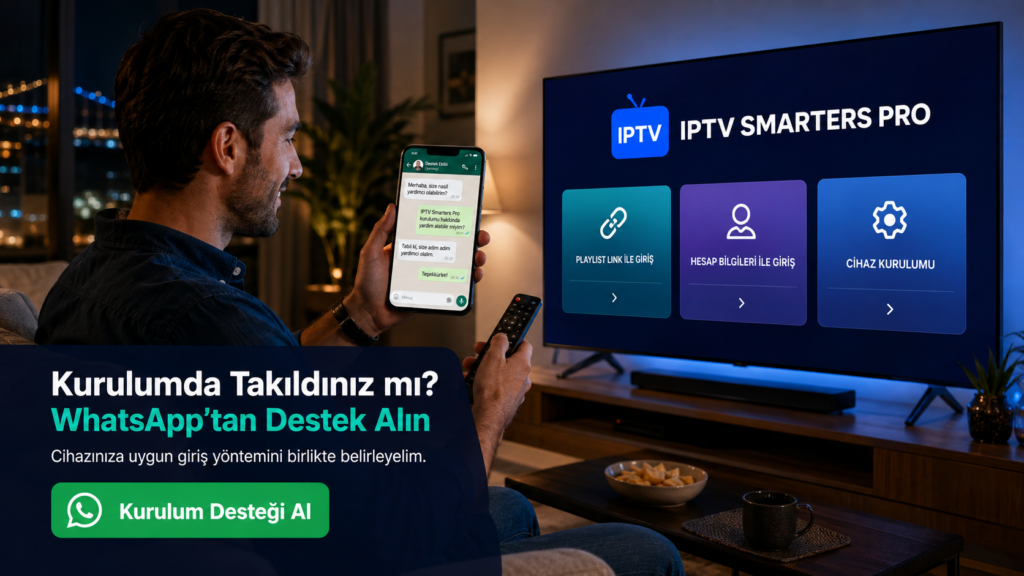
4. Desteklenen liste veya giriş yöntemini seçin
Güncel resmî açıklamalarda M3U ve JSON oynatma listesi desteği belirtilmektedir. Kullandığınız sürümde farklı bir sağlayıcı giriş ekranı bulunuyorsa yalnızca size yasal olarak verilen hesap bilgilerini kullanın. Giriş ekranında olmayan bir yöntemi üçüncü taraf araçlarla zorlamaya çalışmayın.
-
5. Bilgileri boşluk bırakmadan girin
Uzun bağlantılarda tek bir karakterin eksik olması bile listenin yüklenmesini engelleyebilir. Bağlantıyı elle yazmak yerine kopyalayıp yapıştırın. Başında veya sonunda boşluk kalmadığını, büyük-küçük harflerin değişmediğini ve bağlantının
http://ya dahttps://bölümünün silinmediğini kontrol edin. -
6. İlk senkronizasyonun tamamlanmasını bekleyin
Büyük bir oynatma listesinin kategorilere ayrılması birkaç saniye veya daha uzun sürebilir. Bu süre cihaz gücüne, liste boyutuna ve bağlantı koşullarına göre değişir. Uygulamayı art arda kapatıp açmak yerine ilk yüklemenin tamamlanmasına izin verin. Ekran uzun süre değişmiyorsa bağlantıyı ve hesap geçerliliğini kontrol edin.
-
7. Önce tek bir içerikle oynatmayı deneyin
Bütün kategorileri aynı anda incelemek yerine erişim hakkınız bulunan tek bir yayınla test yapın. Görüntü ve ses birlikte çalışıyorsa favoriler, dil, altyazı veya program rehberi gibi ek ayarlara geçebilirsiniz. Bir içerik açılmıyor ancak diğerleri çalışıyorsa sorun uygulamanın tamamından değil, ilgili kaynaktan kaynaklanabilir.
Cihazınıza özel detaylı yönlendirmeler için IPTV kurulum rehberi ve adımlarını inceleyebilirsiniz. Bu sayede uygulama yapılandırması ile cihazın ağ ve sistem ayarlarını birbirinden ayırarak kontrol edebilirsiniz.
M3U, JSON ve Sağlayıcı Girişi Arasında Ne Fark Vardır?
Giriş yöntemleri aynı amaca hizmet etse de bilgilerin düzenlenme ve güncellenme biçimleri farklıdır. Hangi yöntemin kullanılacağına yalnızca kullanım kolaylığına göre karar verilmemelidir. Uygulama sürümünün desteği, hizmet sağlayıcının sunduğu format ve hesabın güvenliği birlikte değerlendirilmelidir.
| Yöntem | Gerekli Bilgi | Avantajı | Dikkat Edilmesi Gereken |
|---|---|---|---|
| M3U bağlantısı | Tek bir oynatma listesi URL’si | Kopyalanıp eklenmesi genellikle kolaydır | Uzun bağlantılar eksik veya hatalı kopyalanabilir |
| JSON listesi | Yerel ya da uzaktaki desteklenen JSON kaynağı | Yapılandırılmış medya verilerini düzenli aktarabilir | Dosya yapısı uygulamanın desteklediği biçimle uyumlu olmalıdır |
| Sağlayıcı hesabı | Kullanıcı adı, parola ve varsa sunucu adresi | Bilgiler ayrı alanlarda daha kolay kontrol edilebilir | Bu seçenek her Smarters sürümünde bulunmayabilir |
| Yerel medya | Cihazda bulunan yasal medya dosyaları | İnternet kaynağından bağımsız oynatma sağlayabilir | Desteklenen dosya ve codec türleri cihaza göre değişebilir |
Kullanıcı adı, parola ve liste URL’si kişisel erişim bilgisi sayılmalıdır. Bu verileri herkese açık forumlarda, yorum alanlarında veya ekran görüntülerinde paylaşmayın. Destek almanız gerektiğinde parolanızın tamamını göndermek yerine hata mesajını, cihaz modelini ve uygulama sürümünü iletin. Hesap bilgilerinin paylaşılması zorunluysa yalnızca doğruladığınız resmî destek kanallarını kullanın.
Cihaza Göre Kurulumda Neler Değişir?
Android telefon ve tablet
Dokunmatik ekran sayesinde uzun bağlantıları kopyalayıp yapıştırmak daha kolaydır. Bununla birlikte pil tasarrufu, arka plan veri kısıtlaması veya uygulama önbelleği oynatma davranışını etkileyebilir. Uygulama ekran kapandığında duruyorsa önce Android’in pil ve arka plan izinlerini kontrol edin. Her sorunu çözmek için uygulamayı silmek gerekli değildir.
Android TV ve TV Box
Televizyon kumandasıyla uzun URL yazmak hata ihtimalini artırır. Mümkünse cihazın resmî uzaktan kontrol uygulamasını, güvenilir bir klavyeyi veya uygulamanın desteklediği güvenli aktarım yöntemini kullanın. TV Box cihazlarında depolama alanı azaldığında uygulama yavaşlayabilir; kullanılmayan uygulamaları kaldırmak ve sistemi güncel tutmak yardımcı olabilir.
Samsung ve LG Smart TV
Uygulamanın mağazada bulunması televizyonun model yılına, ülke ayarına ve işletim sistemi sürümüne göre değişebilir. Aynı marka içindeki iki televizyon bile farklı uygulama desteğine sahip olabilir. Uygulama görünmüyorsa cihazı fabrika ayarlarına döndürmeden önce modelin mağaza uyumluluğunu kontrol edin. Desteklenmeyen televizyonlarda uyumlu bir haricî medya cihazı daha pratik olabilir.
iPhone, iPad, Windows ve macOS
Mobil ve masaüstü sürümlerinde menülerin yerleşimi televizyon sürümünden farklı olabilir. Bilgisayarda güvenlik duvarı veya ağ profili, uzaktaki liste kaynağına erişimi etkileyebilir. iPhone ve iPad üzerinde ise uygulamanın yerel ağ ya da medya erişimi gibi izinleri sürüme göre değişebilir. İşlevlerin tüm platformlarda birebir aynı olduğunu varsaymayın.
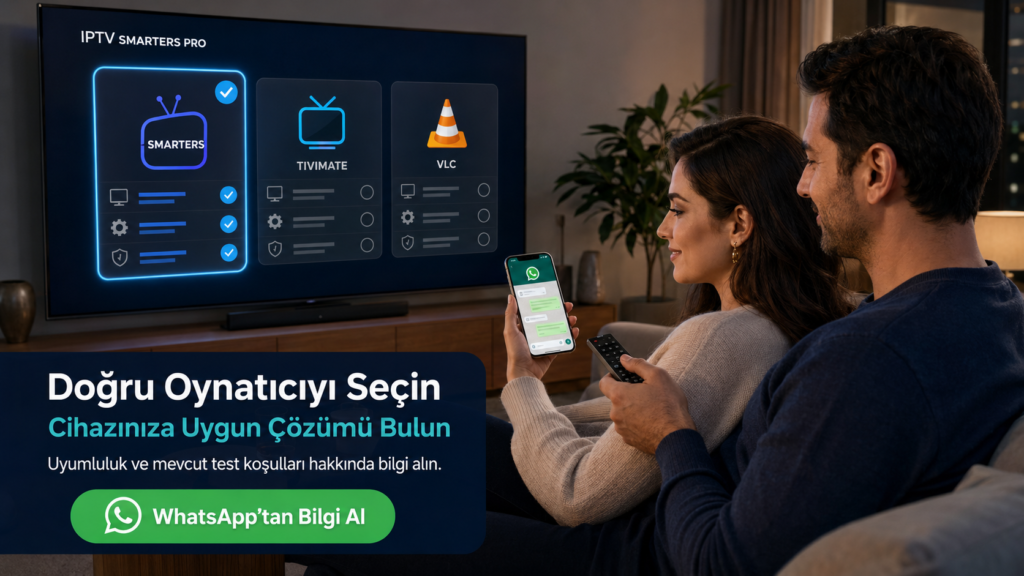
IPTV Smarters, TiviMate ve VLC Arasında Nasıl Seçim Yapılır?
Bu üç uygulama birbirinin eklentisi değildir; farklı kullanım alışkanlıklarına hitap eden bağımsız oynatıcılardır. Smarters, birden fazla cihaz türünde düzenli bir medya arayüzü isteyen kullanıcılar için değerlendirilebilir. TiviMate daha çok televizyon ekranı ve kumanda kullanımına odaklanan bir arayüz sunarken VLC, doğrudan medya bağlantılarını ve yerel dosyaları açmak isteyen kullanıcılar için daha sade bir seçenek olabilir.
| Oynatıcı | Öne Çıkan Kullanım | Kimler İçin Uygun Olabilir? | Olası Sınırlama |
|---|---|---|---|
| IPTV Smarters Player | Düzenli medya kategorileri ve çoklu platform kullanımı | Benzer bir arayüzü farklı cihazlarda kullanmak isteyenler | Sürüm ve platformlara göre özellikler değişebilir |
| TiviMate | TV ekranına ve kumandaya uygun kanal rehberi deneyimi | Android TV veya TV Box ağırlıklı kullananlar | Mobil ve diğer platform beklentileri ayrıca kontrol edilmelidir |
| VLC | Doğrudan bağlantı ve yerel medya oynatma | Sade oynatma ve geniş dosya biçimi desteği arayanlar | IPTV’ye özel kategori ve TV rehberi deneyimi daha sınırlı olabilir |
Oynatıcı değiştirmek, zayıf internet bağlantısını veya geçersiz yayın kaynağını otomatik olarak düzeltmez. Seçim yaparken arayüz, cihaz desteği ve kumanda kullanımı kadar ağ koşullarını da dikkate alın. İzleme seçenekleri ve yayın deneyimi hakkında genel bilgi için IPTV içerik ve kanal sayfasına geçebilirsiniz.
IPTV Smarters Açılmıyor veya Liste Yüklenmiyorsa Ne Yapılmalı?
Hata çözümünde en etkili yöntem, bütün ayarları aynı anda değiştirmek yerine sorunun hangi aşamada oluştuğunu belirlemektir. Uygulama hiç açılmıyorsa cihaz veya kurulum; uygulama açılıyor fakat liste gelmiyorsa bağlantı ya da hesap; yalnızca bazı yayınlar çalışmıyorsa içerik kaynağı veya format uyumluluğu üzerinde durulmalıdır.
Doğru Kontrol Sırası
- Başka bir uygulama veya web sitesi açarak internet bağlantısını test edin.
- Cihazın tarih ve saat ayarlarının otomatik ve doğru olduğunu kontrol edin.
- Liste bağlantısında eksik karakter veya gereksiz boşluk bulunmadığından emin olun.
- Uygulamayı tamamen kapatıp cihazı yeniden başlatın.
- Uygulama mağazasında güvenilir bir güncelleme olup olmadığını kontrol edin.
- Yalnızca tek bir içerik çalışmıyorsa farklı bir yasal kaynakla karşılaştırma yapın.
- Hata devam ediyorsa cihaz modeli, uygulama sürümü ve hata mesajıyla destek isteyin.
Önbelleği temizlemek bazı Android uygulama sorunlarında yardımcı olabilir; ancak “verileri sil” seçeneği kayıtlı listeleri ve tercihleri kaldırabilir. Bu işlemden önce giriş bilgilerinizi güvenli bir yerde sakladığınızdan emin olun. Uygulamayı yeniden kurmak ise yalnızca uygulama dosyalarının bozulduğu veya güncellemenin tamamlanamadığı durumlarda değerlendirilmelidir.
Resmî olarak belirtilen platformları, desteklenen liste türlerini ve güncel kullanım açıklamalarını Smarters Pro kullanım sayfasından kontrol edebilirsiniz. Uygulamanın cihazınızdaki sürümü farklıysa mağaza sayfasında görünen güncel bilgiler öncelikli kabul edilmelidir.
IPTV Smarters Pro Kimler İçin Uygun Bir Seçenektir?
IPTV Smarters Pro, yasal olarak edindiği medya listelerini farklı cihazlarda düzenli bir arayüz üzerinden yönetmek isteyen kullanıcılar için değerlendirilebilir. Uygunluk kararı yalnızca uygulamanın görünümüne göre verilmemelidir. Kullanılan cihaz, işletim sistemi, giriş yöntemi, uzaktan kumanda deneyimi ve ihtiyaç duyulan özellikler birlikte ele alınmalıdır.
Televizyonun yanında telefon, tablet veya bilgisayar da kullanan kişiler için çoklu platform desteği önemli olabilir. Yalnızca Android TV üzerinde çalışan, ayrıntılı kanal rehberi odaklı bir arayüz isteyen kullanıcılar ise TiviMate gibi alternatifleri de karşılaştırabilir. Temel amacı yerel medya dosyalarını veya doğrudan bağlantıları açmak olanlar için VLC daha sade bir çözüm sunabilir.
| Kullanıcı ihtiyacı | Değerlendirilebilecek seçenek | Karar vermeden önce kontrol |
|---|---|---|
| Farklı cihazlarda benzer bir medya arayüzü kullanmak | IPTV Smarters Player | İstenen özelliğin her platformdaki sürümde bulunup bulunmadığı |
| Android TV ve kumanda odaklı kullanım | TiviMate | Cihaz uyumluluğu ve ihtiyaç duyulan özelliklerin ücretli olup olmadığı |
| Yerel dosya veya doğrudan medya bağlantısı açmak | VLC | IPTV’ye özel kategori ve program rehberi ihtiyacı |
| Eski veya uygulama desteği sınırlı bir Smart TV kullanmak | Uyumlu haricî medya cihazı | HDMI bağlantısı, ağ desteği ve işletim sistemi güncellemeleri |
Kararlı Bir Kullanım İçin Hangi Ayarlar Kontrol Edilmelidir?
Oynatıcı doğru kurulmuş olsa bile bağlantı ve cihaz koşulları uygun değilse içerikler geç açılabilir veya oynatma sırasında kesintiler yaşanabilir. Bu durum her zaman uygulamanın hatalı olduğu anlamına gelmez. Önce ev ağının kararlılığını, ardından cihazın kaynaklarını ve son olarak yayın kaynağını ayrı ayrı değerlendirmek daha sağlıklı sonuç verir.
Bağlantı ve cihaz kontrol listesi
- Modem ile televizyon arasındaki mesafeyi ve Wi-Fi sinyal gücünü kontrol edin.
- Mümkünse Smart TV veya TV Box cihazını Ethernet kablosuyla test edin.
- Aynı ağda büyük dosya indiren veya yüksek bant genişliği kullanan cihazları geçici olarak durdurun.
- Televizyonun, medya cihazının ve uygulamanın güncel sürümlerini kullanın.
- Depolama alanı çok azaldıysa kullanılmayan uygulamaları ve gereksiz önbelleği temizleyin.
- Görüntü kalitesini bağlantınızın ve cihazınızın kaldırabileceği seviyede seçin.
- VPN, özel DNS veya ağ filtresi kullanıyorsanız sorunun bunlarla ilişkili olup olmadığını ayrı ayrı test edin.
Wi-Fi bağlantısında sinyal göstergesinin tam olması her zaman bağlantının kararlı olduğu anlamına gelmez. Komşu ağların oluşturduğu kanal yoğunluğu, modem kapasitesi ve ev içindeki fiziksel engeller gecikmeye neden olabilir. Ethernet bağlantısıyla yapılan kısa bir karşılaştırma, sorunun kablosuz ağdan kaynaklanıp kaynaklanmadığını anlamanıza yardımcı olabilir.
Görüntü kalitesi de yalnızca ekranda seçilen çözünürlüğe bağlı değildir. Yayının bitrate değeri, kullanılan video codec’i, cihazın donanım çözme kapasitesi ve internet bağlantısının sürekliliği birlikte rol oynar. Eski bir Smart TV yüksek çözünürlüklü bir kaynağı açsa bile görüntüyü kararlı biçimde işleyemeyebilir.
Hangi Durumlarda Teknik Destek Alınmalıdır?
Basit bağlantı kontrolleri tamamlandığı hâlde giriş yapılamıyorsa aynı işlemleri tekrar tekrar uygulamak yerine destek istemek daha doğru olabilir. Destek ekibine yalnızca “uygulama çalışmıyor” yazmak çözümü geciktirebilir. Sorunun daha hızlı anlaşılması için cihaz ve hata bilgilerini açık biçimde paylaşın.
Destek mesajında bulunması yararlı bilgiler
- Cihazın marka ve model bilgisi
- İşletim sistemi ve mümkünse sürüm numarası
- Kullanılan uygulamanın tam adı ve sürümü
- Hatanın hangi işlemden sonra başladığı
- Ekranda görünen hata mesajı veya hata kodu
- Diğer uygulamalarda internetin çalışıp çalışmadığı
- Sorunun bütün içeriklerde mi, yalnızca belirli bir kaynakta mı yaşandığı
Destek talebine ekran görüntüsü ekleyecekseniz kullanıcı adı, parola, liste bağlantısı ve sunucu adresi gibi özel bilgileri gizleyin. Uygulama hesabınız ile yayın hizmeti hesabınız farklı taraflarca yönetilebilir. Uygulama açılıyor fakat hesabınız doğrulanmıyorsa hizmet sağlayıcıyla; uygulama hiç yüklenmiyor veya açılmıyorsa cihaz ya da uygulama desteğiyle iletişime geçmeniz gerekebilir.
IPTV Smarters Pro Hakkında Sık Sorulan Sorular
IPTV Smarters Pro ücretsiz kanal verir mi?
Hayır. IPTV Smarters Pro bağımsız bir medya oynatıcıdır ve kendi başına kanal, yayın listesi veya abonelik sağlamaz. Uygulamayı kullanabilmek için yasal olarak edinilmiş ve uygulamanın desteklediği bir medya kaynağı eklemeniz gerekir. Uygulama ücreti ile yayın hizmetinin abonelik bedeli de birbirinden farklı olabilir.
IPTV Smarters Pro APK indirmek güvenli midir?
Güvenlik, APK dosyasının kaynağına ve değiştirilip değiştirilmediğine bağlıdır. Mümkün olduğunda cihazınızın resmî uygulama mağazasını tercih edin. APK kurulumu gerekiyorsa geliştirici bilgisini, sürüm tarihini ve talep edilen izinleri kontrol edin. Kaynağı belirsiz, değiştirilmiş veya ücretli özelliği açtığını iddia eden dosyalardan uzak durun.
IPTV Smarters neden listeyi yüklemiyor?
Liste bağlantısı hatalı kopyalanmış, hesabın süresi dolmuş, internet bağlantısı kesilmiş veya kullanılan liste biçimi uygulama sürümüyle uyumsuz olabilir. Önce bağlantıyı başka bir internet işlemiyle test edin. Ardından URL’de boşluk veya eksik karakter bulunmadığını kontrol edin ve gerekirse hizmet desteğinden hesap durumunu doğrulayın.
IPTV Smarters Player Smart TV’de çalışır mı?
Uygulamanın Smart TV’de kullanılabilirliği televizyonun markasına, model yılına, işletim sistemine ve ülke mağazasına göre değişebilir. Aynı markanın bütün modellerinde destek bulunduğu varsayılmamalıdır. Uygulamayı televizyon mağazasında bulamıyorsanız uyumlu bir Android TV veya başka bir haricî medya cihazı değerlendirilebilir.
IPTV Smarters ile TiviMate arasındaki fark nedir?
Smarters farklı cihaz türlerinde medya listelerini düzenlemeye yönelik bir arayüz sunarken TiviMate daha çok Android TV ve kumanda kullanımına odaklanır. Özellikler, ücretsiz kullanım sınırları ve platform desteği zamanla değişebilir. Seçim yaparken cihazınızı, giriş formatınızı ve program rehberi beklentinizi dikkate alın.
Donma sorunu uygulama değiştirilerek çözülebilir mi?
Yalnızca oynatıcıdan kaynaklanan bir uyumluluk sorunu varsa uygulama değiştirmek yardımcı olabilir. Ancak zayıf Wi-Fi, yoğun ev ağı, yetersiz cihaz donanımı veya kararsız yayın kaynağı gibi sorunlar başka bir oynatıcıda da devam edebilir. Önce bağlantı, cihaz ve kaynak ayrı ayrı test edilmelidir.
Sonuç: IPTV Smarters Pro Kullanırken Nelere Dikkat Edilmeli?
IPTV Smarters Pro, yasal medya kaynaklarını uyumlu cihazlarda düzenlemek ve oynatmak için kullanılabilen pratik bir seçenektir. Sağlıklı bir başlangıç için uygulamanın doğru sürümünü güvenilir kaynaktan indirin, giriş bilgilerini dikkatli girin ve cihazınızın desteklediği yöntemleri esas alın. Uygulamanın tek başına kanal veya abonelik sağlamadığını unutmayın.
Yayın deneyimi; oynatıcı kadar internet bağlantısına, cihaz performansına ve kullanılan medya kaynağına da bağlıdır. Bu nedenle kesintisiz kullanım gibi mutlak vaatler yerine cihaz uyumluluğunu, ağ koşullarını ve destek erişimini değerlendirin. İhtiyacınıza uygun seçenekleri karşılaştırmak için IPTV abonelik ve paket seçeneklerini inceleyebilir veya cihazınıza özel bilgi almak için destek ekibiyle iletişime geçebilirsiniz.